〔認識モード〕パネル
[モデルウィンドウ]で、操作の対象とするデータを認識するためのモードです。
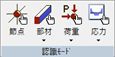


アイコンをクリックすると、ハイライト表示となり、認識モードが有効になります。もう一度クリックすると無効になります。
例えば、[柱の認識モード]を有効にすると、柱が選択の対象となり、他の部材は選択できなくなります。
また、リボンメニューとツールバーは、連動しているので、どちらをクリックしてもアイコンが有効になります。
例えば、[柱の認識モード]を有効にすると、柱が選択の対象となり、他の部材は選択できなくなります。
また、リボンメニューとツールバーは、連動しているので、どちらをクリックしてもアイコンが有効になります。
 |
 |
 認識モードの種類
本プログラムでは以下の認識モードがあります。
| コマンド | 説 明 | |
|---|---|---|
 |
節点 | 節点の認識モードを設定します。 |
| 部材 | ||
 |
はり | はりの認識モードを設定します。 |
 |
柱 | 柱の認識モードを設定します。 |
 |
トラス | トラスの認識モードを設定します。 |
 |
壁 | 壁の認識モードを設定します。 |
 |
面要素 | 面要素の認識モードを設定します。 |
 |
スプリング | スプリングの認識モードを設定します。 |
 |
剛床/剛体/同一変位 | 剛床/剛体/同一変位の認識モードを設定します。 |
 |
層 | 層の認識モードを設定します。 |
| 荷重 | ||
 |
節点荷重 | 節点荷重の認識モードを設定します。 |
 |
部材荷重 | 部材荷重の認識モードを設定します。 |
 |
面荷重 | 面荷重の認識モードを設定します。 |
 |
等価節点荷重 | 等価節点荷重の認識モードを設定します。 |
 |
剛床/剛体荷重 | 剛床/剛体の認識モードを設定します。 |
 |
支点移動 | 支点移動の認識モードを設定します。 |
 |
初期ひずみ | 初期ひずみの認識モードを設定します。 |
 |
温度応力 | 温度応力の認識モードを設定します。 |
| 応力 | ||
 |
はり | はり応力の認識モードを設定します。 |
 |
柱 | 柱応力の認識モードを設定します。 |
 |
トラス | トラス応力の認識モードを設定します。 |
 |
壁 | 壁応力の認識モードを設定します。 |
| ※ | ツールバーから[全て選択] を指定すると、すべての部材、すべての荷重が認識の対象になります。 を指定すると、すべての部材、すべての荷重が認識の対象になります。 |
| ※ | [節点と全ての部材選択] を指定すると、節点とすべての部材が認識の対象になります。 を指定すると、節点とすべての部材が認識の対象になります。 |
| ※ | [全ての荷重選択] を指定すると、すべての荷重が認識の対象になります。 を指定すると、すべての荷重が認識の対象になります。 |
| ※ | [全ての応力選択] を指定すると、すべての応力が認識の対象になります。 を指定すると、すべての応力が認識の対象になります。 |
▲PAGETOP